


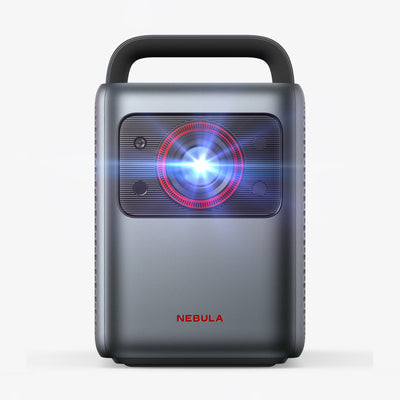
Nebula Mars 3 | Proiettore portatile per outdoor con lunga autonomia
Vivi la magia del cinema ovunque con questo proiettore cinematografico da esterno
- Film immersivi all'aperto: Con 1000 lumen ANSI di luminosità, una proiezione fino a 200 pollici e risoluzione Full HD 1080p, puoi goderti film dal vero effetto cinematografico ovunque tu sia.La tecnologia AI Smart Brightness adatta automaticamente la luminosità per un’esperienza visiva ottimale e sempre bilanciata.Con Android TV 11.0, accedi a oltre 400 000 film e 7000 app, e grazie a Chromecast e Google Assistant, ogni movie night diventa un momento di puro divertimento
-
Goditi 5 ore di riproduzione ovunque: La nuova tecnologia RoamPower™ da 185 Wh garantisce fino a 5 ore di film o 15 ore di musica, e può funzionare anche come power bank per i tuoi dispositivi smart.
-
Progettato per l'esterno: Certificato IPX3 resistente all’acqua, anti‑urto fino a 0,5 m e protetto dalla polvere (0,7 mm), Mars 3 è dotato di supporto integrato, copri‑lente, lampada da campeggio, indicatore di carica, comandi intuitivi e maniglia di trasporto — sempre pronto per ogni avventura outdoor.
-
Audio nitido e coinvolgente: L’altoparlante integrato da 40 W con Dolby Digital Plus offre un suono potente, nitido e coinvolgente, perfetto per film e musica all’aperto.
- Installazione rapida e senza pensieri: La tecnologia Smart Image Adjustment con autofocus, correzione trapezoidale e Screen Fit automatico ottimizza l’immagine in soli 3 secondi, garantendo una configurazione semplice e immediata.
Esaurito

- Film immersivi all'aperto: Con 1000 lumen ANSI di luminosità, una proiezione fino a 200 pollici e risoluzione Full HD 1080p, puoi goderti film dal vero effetto cinematografico ovunque tu sia.La tecnologia AI Smart Brightness adatta automaticamente la luminosità per un’esperienza visiva ottimale e sempre bilanciata.Con Android TV 11.0, accedi a oltre 400 000 film e 7000 app, e grazie a Chromecast e Google Assistant, ogni movie night diventa un momento di puro divertimento
-
Goditi 5 ore di riproduzione ovunque: La nuova tecnologia RoamPower™ da 185 Wh garantisce fino a 5 ore di film o 15 ore di musica, e può funzionare anche come power bank per i tuoi dispositivi smart.
-
Progettato per l'esterno: Certificato IPX3 resistente all’acqua, anti‑urto fino a 0,5 m e protetto dalla polvere (0,7 mm), Mars 3 è dotato di supporto integrato, copri‑lente, lampada da campeggio, indicatore di carica, comandi intuitivi e maniglia di trasporto — sempre pronto per ogni avventura outdoor.
-
Audio nitido e coinvolgente: L’altoparlante integrato da 40 W con Dolby Digital Plus offre un suono potente, nitido e coinvolgente, perfetto per film e musica all’aperto.
- Installazione rapida e senza pensieri: La tecnologia Smart Image Adjustment con autofocus, correzione trapezoidale e Screen Fit automatico ottimizza l’immagine in soli 3 secondi, garantendo una configurazione semplice e immediata.
Supporto per gli ordini
Consegna e pagamento

Nebula Mars 3 | Proiettore portatile per outdoor con lunga autonomia
Esaurito
Domande frequenti
Video tutorial
Tutorial sulla correzione manuale della distorsione trapezoidale e guida allo zoom
Guida all'adattamento automatico dello schermo
Guida alla correzione automatica e manuale della distorsione trapezoidale
Tutorial sulla guida alla luminosità AI
Come usare la guida tutorial di Netflix
Come utilizzare la guida alla modalità altoparlante Bluetooth
Come collegare le unità flash USB - Guida tutorial
Come inviare segnali a Input e Output - Guida tutorial
Come usare il proiettore all'aperto - Guida tutorial
Come usare Nebula Cast e Chromecast - Guida tutorial
Ricarica
Quali sono le modalità di alimentazione di Nebula Mars 3?
Mars 3 offre tre modalità di alimentazione, tra cui è possibile passare facilmente premendo il pulsante di accensione quando il proiettore è acceso. Ecco le funzioni di ciascuna modalità:
1. Modalità AI: questa modalità regola automaticamente la luminosità del display in base alla luminosità ambientale della stanza. Questo aiuta a ottimizzare l'esperienza visiva e a ridurre l'affaticamento degli occhi.
2. Modalità Eco: in questa modalità, la luminosità del display viene ridotta a 300 lumen per prolungare la durata di riproduzione del proiettore. Questa è l'ideale per le situazioni in cui è necessario preservare la durata della batteria.
3. Modalità Standard: questa modalità imposta la luminosità del display al livello più alto per la migliore esperienza visiva in ambienti ben illuminati.
1. Modalità AI: questa modalità regola automaticamente la luminosità del display in base alla luminosità ambientale della stanza. Questo aiuta a ottimizzare l'esperienza visiva e a ridurre l'affaticamento degli occhi.
2. Modalità Eco: in questa modalità, la luminosità del display viene ridotta a 300 lumen per prolungare la durata di riproduzione del proiettore. Questa è l'ideale per le situazioni in cui è necessario preservare la durata della batteria.
3. Modalità Standard: questa modalità imposta la luminosità del display al livello più alto per la migliore esperienza visiva in ambienti ben illuminati.
Cosa devo fare se il mio Mars 3 non si accende?
Se il copriobiettivo non riesce ad accendere il dispositivo, seguire questi passaggi per la risoluzione dei problemi:
1. Aprire il copriobiettivo e verificare se la spia della batteria lampeggia prima di chiuderlo. In tal caso, caricare il dispositivo per almeno mezz'ora e riprovare.
2. Se il copriobiettivo non accende il proiettore e non è presente alcun indicatore di batteria scarica, collegare il caricabatterie e provare ad accendere il dispositivo con il telecomando.
1. Aprire il copriobiettivo e verificare se la spia della batteria lampeggia prima di chiuderlo. In tal caso, caricare il dispositivo per almeno mezz'ora e riprovare.
2. Se il copriobiettivo non accende il proiettore e non è presente alcun indicatore di batteria scarica, collegare il caricabatterie e provare ad accendere il dispositivo con il telecomando.
Cosa devo fare se il mio Mars 3 non si carica?
Se riscontri problemi durante la ricarica del tuo Mars 3, prova i seguenti passaggi per la risoluzione dei problemi:
1. Assicurati che la spina sia inserita correttamente nella presa e che il cavo dell'adattatore sia collegato correttamente. Se il problema riguarda la presa, prova a usarne un'altra. Se il problema riguarda l'adattatore, prova a scollegarlo e ricollegarlo.
2. Collega e scollega l'adattatore e controlla se la spia di carica è accesa. In caso contrario, prova a utilizzare un adattatore di alimentazione diverso per ricaricarlo.
3. Se la batteria è completamente scarica, carica il dispositivo per 15-30 minuti per vedere se si accende.
1. Assicurati che la spina sia inserita correttamente nella presa e che il cavo dell'adattatore sia collegato correttamente. Se il problema riguarda la presa, prova a usarne un'altra. Se il problema riguarda l'adattatore, prova a scollegarlo e ricollegarlo.
2. Collega e scollega l'adattatore e controlla se la spia di carica è accesa. In caso contrario, prova a utilizzare un adattatore di alimentazione diverso per ricaricarlo.
3. Se la batteria è completamente scarica, carica il dispositivo per 15-30 minuti per vedere se si accende.
Come posso caricare i dispositivi con Mars 3?
Mars 3 è dotato di porte USB-C e USB-A che supportano la ricarica di dispositivi esterni. Ecco come utilizzarle:
1. Mentre il proiettore è acceso, collega il dispositivo al proiettore tramite un cavo per avviare automaticamente la ricarica.
2. Se il proiettore è spento, tieni premuto il pulsante "Mode" finché il dispositivo collegato non inizia a caricarsi.
3. Per interrompere la ricarica, tieni nuovamente premuto il pulsante "Mode".
Nota: la velocità di ricarica può variare a seconda del dispositivo e del cavo utilizzato. Si consiglia di utilizzare il cavo originale fornito con il dispositivo per prestazioni di ricarica ottimali.
1. Mentre il proiettore è acceso, collega il dispositivo al proiettore tramite un cavo per avviare automaticamente la ricarica.
2. Se il proiettore è spento, tieni premuto il pulsante "Mode" finché il dispositivo collegato non inizia a caricarsi.
3. Per interrompere la ricarica, tieni nuovamente premuto il pulsante "Mode".
Nota: la velocità di ricarica può variare a seconda del dispositivo e del cavo utilizzato. Si consiglia di utilizzare il cavo originale fornito con il dispositivo per prestazioni di ricarica ottimali.
Connessione
Quali formati di unità USB sono supportati?
NTFS e FAT32
Quali porte ha Mars 3?
USB-C, HDMI ARC, USB, AUX
Come posso eseguire il mirroring o lo streaming di contenuti da dispositivi iOS a Mars 3?
Per prima cosa, devi installare Nebula Cast sul tuo proiettore. Installa l'app Nebula Cast dal Google Play Store. Questo abiliterà AirPlay sul tuo proiettore.
Una volta completato, segui questi passaggi per duplicare o trasmettere video dal tuo dispositivo iOS:
Duplicazione dello schermo da iPhone o iPad:
1. Assicurati che il tuo dispositivo iOS e Mars 3 siano sulla stessa rete Wi-Fi o sullo stesso hotspot telefonico.
2. Scorri per visualizzare la console di controllo e tocca l'icona AirPlay.
3. Seleziona Mars 3 come dispositivo su cui desideri trasmettere.
Duplicazione dello schermo da Mac:
1. Assicurati che il tuo Mac e Mars 3 siano sulla stessa rete Wi-Fi o sullo stesso hotspot telefonico.
2. Fai clic sull'icona AirPlay sul Mac e seleziona il proiettore per avviare la duplicazione. L'icona AirPlay nella barra dei menu diventerà blu quando AirPlay è attivo.
3. Per interrompere il mirroring, fai nuovamente clic sull'icona AirPlay e seleziona Disattiva AirPlay.
Nota: per MacBook Air, MacBook Pro e iMac, l'icona AirPlay verrà visualizzata nella barra dei menu solo quando il mirroring AirPlay è disponibile.
Streaming video da iPhone o iPad:
1. Assicurati che il tuo dispositivo iOS e Mars 3 siano sulla stessa rete Wi-Fi o sullo stesso hotspot del telefono.
2. Apri l'app di streaming che desideri trasmettere sul proiettore Nebula e seleziona un video da riprodurre.
3. Fai clic sulle icone AirPlay o Cast nell'angolo in alto a destra per trasmettere al proiettore.
Una volta completato, segui questi passaggi per duplicare o trasmettere video dal tuo dispositivo iOS:
Duplicazione dello schermo da iPhone o iPad:
1. Assicurati che il tuo dispositivo iOS e Mars 3 siano sulla stessa rete Wi-Fi o sullo stesso hotspot telefonico.
2. Scorri per visualizzare la console di controllo e tocca l'icona AirPlay.
3. Seleziona Mars 3 come dispositivo su cui desideri trasmettere.
Duplicazione dello schermo da Mac:
1. Assicurati che il tuo Mac e Mars 3 siano sulla stessa rete Wi-Fi o sullo stesso hotspot telefonico.
2. Fai clic sull'icona AirPlay sul Mac e seleziona il proiettore per avviare la duplicazione. L'icona AirPlay nella barra dei menu diventerà blu quando AirPlay è attivo.
3. Per interrompere il mirroring, fai nuovamente clic sull'icona AirPlay e seleziona Disattiva AirPlay.
Nota: per MacBook Air, MacBook Pro e iMac, l'icona AirPlay verrà visualizzata nella barra dei menu solo quando il mirroring AirPlay è disponibile.
Streaming video da iPhone o iPad:
1. Assicurati che il tuo dispositivo iOS e Mars 3 siano sulla stessa rete Wi-Fi o sullo stesso hotspot del telefono.
2. Apri l'app di streaming che desideri trasmettere sul proiettore Nebula e seleziona un video da riprodurre.
3. Fai clic sulle icone AirPlay o Cast nell'angolo in alto a destra per trasmettere al proiettore.
Come posso eseguire il mirroring o lo streaming di contenuti da dispositivi Android a Mars 3?
Mars 3 supporta Chromecast, consentendo di duplicare o riprodurre in streaming video da dispositivi Android compatibili. Si prega di notare che Chromecast utilizza una connessione Wi-Fi, non Bluetooth. Inoltre, è importante notare che i contenuti protetti da copyright non possono essere duplicati o trasmessi. Se si desidera guardare Netflix, si consiglia di scaricarlo direttamente da Nebula Play sul proiettore.
Esistono due modi per duplicare lo schermo:
Metodo 1:
1. Scarica l'app Google Home sul tuo dispositivo Android.
2. Collega il tuo dispositivo a Mars 3 sulla stessa rete Wi-Fi.
3. Fai clic sul pulsante di duplicazione dello schermo situato nella home page dell'app Google Home.
Metodo 2:
1. Assicurati che il tuo dispositivo Android e Mars 3 siano connessi alla stessa rete Wi-Fi.
2. Vai su Impostazioni > Dispositivi connessi > Preferenze di connessione > Trasmetti.
3. Seleziona Mars 3 come dispositivo su cui desideri trasmettere.
Per riprodurre video in streaming, segui questi passaggi:
1. Assicurati che il tuo dispositivo Android e Mars 3 siano connessi alla stessa rete Wi-Fi. Se necessario, puoi utilizzare l'hotspot del tuo telefono.
2. Apri l'app da cui desideri trasmettere in streaming. Tieni presente che Chromecast può aprire solo app che supportano Chromecast, come YouTube e Prime Video. Per ulteriori informazioni sulle app che supportano Chromecast, installa l'app Google Home sul tuo telefono.
3. Durante la riproduzione del video, fai clic sul pulsante Chromecast situato nella parte superiore dello schermo per cercare un dispositivo compatibile con Chromecast. Seleziona Mars 3.
Esistono due modi per duplicare lo schermo:
Metodo 1:
1. Scarica l'app Google Home sul tuo dispositivo Android.
2. Collega il tuo dispositivo a Mars 3 sulla stessa rete Wi-Fi.
3. Fai clic sul pulsante di duplicazione dello schermo situato nella home page dell'app Google Home.
Metodo 2:
1. Assicurati che il tuo dispositivo Android e Mars 3 siano connessi alla stessa rete Wi-Fi.
2. Vai su Impostazioni > Dispositivi connessi > Preferenze di connessione > Trasmetti.
3. Seleziona Mars 3 come dispositivo su cui desideri trasmettere.
Per riprodurre video in streaming, segui questi passaggi:
1. Assicurati che il tuo dispositivo Android e Mars 3 siano connessi alla stessa rete Wi-Fi. Se necessario, puoi utilizzare l'hotspot del tuo telefono.
2. Apri l'app da cui desideri trasmettere in streaming. Tieni presente che Chromecast può aprire solo app che supportano Chromecast, come YouTube e Prime Video. Per ulteriori informazioni sulle app che supportano Chromecast, installa l'app Google Home sul tuo telefono.
3. Durante la riproduzione del video, fai clic sul pulsante Chromecast situato nella parte superiore dello schermo per cercare un dispositivo compatibile con Chromecast. Seleziona Mars 3.
Come posso eseguire il mirroring dei contenuti da un PC Windows a Mars 3?
Per eseguire il mirroring del tuo PC Windows sul proiettore, puoi utilizzare un software di screencasting come EZCast. Ecco i passaggi da seguire:
1. Assicurati che il tuo PC Windows e Mars 3 siano connessi alla stessa rete.
2. Scarica il software di screencasting, come EZCast, sul tuo PC Windows e su Mars 3.
3. Apri l'icona del software di screencasting e clicca sull'icona Cast situata nell'angolo in alto a destra per trasmettere a Mars 3.
1. Assicurati che il tuo PC Windows e Mars 3 siano connessi alla stessa rete.
2. Scarica il software di screencasting, come EZCast, sul tuo PC Windows e su Mars 3.
3. Apri l'icona del software di screencasting e clicca sull'icona Cast situata nell'angolo in alto a destra per trasmettere a Mars 3.
Come posso trasmettere in streaming contenuti da un PC Windows a Mars 3?
Per trasmettere video in streaming dal tuo PC Windows al proiettore, puoi utilizzare il browser Chrome. Ecco i passaggi da seguire:
1. Assicurati che il PC Windows e il proiettore siano connessi alla stessa rete Wi-Fi. Se necessario, puoi utilizzare l'hotspot del tuo telefono.
2. Apri il browser Chrome sul tuo PC Windows. Nell'angolo in alto a destra di Chrome, fai clic su "Altro" e seleziona "Trasmetti".
3. Scegli il dispositivo Chromecast da cui desideri guardare i contenuti, quindi guardali sul proiettore.
1. Assicurati che il PC Windows e il proiettore siano connessi alla stessa rete Wi-Fi. Se necessario, puoi utilizzare l'hotspot del tuo telefono.
2. Apri il browser Chrome sul tuo PC Windows. Nell'angolo in alto a destra di Chrome, fai clic su "Altro" e seleziona "Trasmetti".
3. Scegli il dispositivo Chromecast da cui desideri guardare i contenuti, quindi guardali sul proiettore.
Come posso collegare degli altoparlanti esterni a Mars 3?
Mars 3 può anche essere collegato a dispositivi di uscita audio esterni, inclusi cuffie e altoparlanti. Quando è collegato ad altoparlanti esterni, il sistema di altoparlanti integrato è disattivato.
Ecco come fare:
Tramite cavo AUX
1. Utilizza un cavo AUX da 3,5 mm o un adattatore (non fornito) per collegare le cuffie o l'altoparlante esterno a Mars 3.
2. Sentirai l'audio dai tuoi dispositivi audio esterni.
Tramite Bluetooth
Vai su Impostazioni > Telecomandi e accessori > Aggiungi accessorio.
Nota:
Prima di collegare le cuffie, abbassa il volume per evitare di ferirti le orecchie.
Ecco come fare:
Tramite cavo AUX
1. Utilizza un cavo AUX da 3,5 mm o un adattatore (non fornito) per collegare le cuffie o l'altoparlante esterno a Mars 3.
2. Sentirai l'audio dai tuoi dispositivi audio esterni.
Tramite Bluetooth
Vai su Impostazioni > Telecomandi e accessori > Aggiungi accessorio.
Nota:
Prima di collegare le cuffie, abbassa il volume per evitare di ferirti le orecchie.
Cosa devo fare se il mio HDMI non riceve alcun segnale?
Se riscontri problemi con il segnale HDMI, ecco alcuni passaggi che puoi seguire per risolvere il problema:
1. Prova a scollegare e ricollegare il cavo HDMI oppure usa un cavo HDMI diverso per vedere se il problema si risolve.
2. Collega il proiettore a un altro dispositivo utilizzando lo stesso cavo HDMI per determinare se il problema riguarda il proiettore o il dispositivo.
3. Regola la risoluzione dell'uscita HDMI e la frequenza di aggiornamento del dispositivo collegato in base alle specifiche del proiettore.
4. Se il problema persiste, scollega il proiettore e collega il dispositivo a un televisore tramite HDMI per determinare se il problema riguarda il dispositivo o il proiettore.
1. Prova a scollegare e ricollegare il cavo HDMI oppure usa un cavo HDMI diverso per vedere se il problema si risolve.
2. Collega il proiettore a un altro dispositivo utilizzando lo stesso cavo HDMI per determinare se il problema riguarda il proiettore o il dispositivo.
3. Regola la risoluzione dell'uscita HDMI e la frequenza di aggiornamento del dispositivo collegato in base alle specifiche del proiettore.
4. Se il problema persiste, scollega il proiettore e collega il dispositivo a un televisore tramite HDMI per determinare se il problema riguarda il dispositivo o il proiettore.
Cosa devo fare se si verifica un ritardo nella connessione HDMI?
HDMI
Se riscontri un ritardo HDMI, ecco alcuni passaggi che puoi seguire:
1. Assicurati che il cavo HDMI sia collegato correttamente sia al proiettore che al dispositivo a cui stai tentando di connetterti.
2. Prova a utilizzare un cavo HDMI diverso per verificare se il problema riguarda il cavo.
3. Controlla le impostazioni del dispositivo a cui ti stai connettendo e del proiettore per assicurarti che siano selezionate la risoluzione e la frequenza di aggiornamento corrette. Regola le impostazioni se necessario.
4. Aggiorna il proiettore all'ultimo firmware andando su Impostazioni > Preferenze dispositivo > Informazioni > Aggiornamento sistema > Controlla aggiornamenti.
5. Passa alla modalità Gioco tramite Impostazioni > Impostazioni proiettore > Immagine > Gioco.
6. Prova a collegare un dispositivo diverso al proiettore utilizzando lo stesso cavo HDMI per verificare se il problema riguarda il proiettore o il dispositivo originale.
1. Assicurati che il cavo HDMI sia collegato correttamente sia al proiettore che al dispositivo a cui stai tentando di connetterti.
2. Prova a utilizzare un cavo HDMI diverso per verificare se il problema riguarda il cavo.
3. Controlla le impostazioni del dispositivo a cui ti stai connettendo e del proiettore per assicurarti che siano selezionate la risoluzione e la frequenza di aggiornamento corrette. Regola le impostazioni se necessario.
4. Aggiorna il proiettore all'ultimo firmware andando su Impostazioni > Preferenze dispositivo > Informazioni > Aggiornamento sistema > Controlla aggiornamenti.
5. Passa alla modalità Gioco tramite Impostazioni > Impostazioni proiettore > Immagine > Gioco.
6. Prova a collegare un dispositivo diverso al proiettore utilizzando lo stesso cavo HDMI per verificare se il problema riguarda il proiettore o il dispositivo originale.
Cosa devo fare se il cavo HDMI non viene riconosciuto dal proiettore?
1. Assicurati che il cavo HDMI sia collegato correttamente sia al proiettore che al dispositivo a cui stai tentando di connetterti. Prova a utilizzare un cavo HDMI diverso per verificare se il problema riguarda il cavo.
2. Spegni sia il proiettore che il dispositivo a cui stai tentando di connetterti, quindi riaccendili e riprova a connetterti.
3. Controlla se sono disponibili aggiornamenti del firmware per il proiettore e aggiornalo se necessario.
4. Se il problema persiste, prova a collegare un dispositivo diverso al proiettore utilizzando lo stesso cavo HDMI per verificare se il problema riguarda il proiettore o il dispositivo originale.
2. Spegni sia il proiettore che il dispositivo a cui stai tentando di connetterti, quindi riaccendili e riprova a connetterti.
3. Controlla se sono disponibili aggiornamenti del firmware per il proiettore e aggiornalo se necessario.
4. Se il problema persiste, prova a collegare un dispositivo diverso al proiettore utilizzando lo stesso cavo HDMI per verificare se il problema riguarda il proiettore o il dispositivo originale.
Cosa devo fare se il mio dispositivo USB non viene riconosciuto?
1. Installa l'app Esplora file dal Google Play Store.
2. Assicurati che l'unità flash USB utilizzi il formato FAT32 o NTFS.
3. Reinserisci l'unità USB per assicurarti che sia collegata correttamente. Se non viene riconosciuta, potrebbe essere dovuto a un contatto difettoso.
4. Verifica che l'unità USB venga riconosciuta quando inserita in un PC per determinare se è danneggiata.
Scarica un file MP3 sull'unità flash USB e collegala a Mars 3 per verificare se può essere riprodotta.
5. Riavvia il dispositivo per verificare se l'unità USB può essere utilizzata normalmente.
6. Prova un'altra unità flash USB, se possibile.
2. Assicurati che l'unità flash USB utilizzi il formato FAT32 o NTFS.
3. Reinserisci l'unità USB per assicurarti che sia collegata correttamente. Se non viene riconosciuta, potrebbe essere dovuto a un contatto difettoso.
4. Verifica che l'unità USB venga riconosciuta quando inserita in un PC per determinare se è danneggiata.
Scarica un file MP3 sull'unità flash USB e collegala a Mars 3 per verificare se può essere riprodotta.
5. Riavvia il dispositivo per verificare se l'unità USB può essere utilizzata normalmente.
6. Prova un'altra unità flash USB, se possibile.
Come posso risolvere i problemi di ritardo del Bluetooth quando collego un dispositivo a Mars 3?
1. Aggiorna Mars 3 all'ultimo firmware andando su Impostazioni > Preferenze dispositivo > Informazioni > Aggiornamento di sistema > Controlla aggiornamenti.
2. Controlla se tutte le app riscontrano lo stesso problema di ritardo.
3. Prova a riprodurre un video locale per vedere se il ritardo migliora.
4. Regola il ritardo Bluetooth tramite Impostazioni > Impostazioni proiettore > Audio > Impostazioni avanzate > Ritardo altoparlante Bluetooth.
5. Prova a utilizzare Mars 3 in un'altra stanza per vedere se il ritardo migliora.
6. Prova a utilizzare un altro dispositivo Bluetooth per vedere se il ritardo persiste.
2. Controlla se tutte le app riscontrano lo stesso problema di ritardo.
3. Prova a riprodurre un video locale per vedere se il ritardo migliora.
4. Regola il ritardo Bluetooth tramite Impostazioni > Impostazioni proiettore > Audio > Impostazioni avanzate > Ritardo altoparlante Bluetooth.
5. Prova a utilizzare Mars 3 in un'altra stanza per vedere se il ritardo migliora.
6. Prova a utilizzare un altro dispositivo Bluetooth per vedere se il ritardo persiste.
Cosa devo fare se il mio dispositivo Bluetooth non si riconnette automaticamente a Mars 3?
Se il tuo dispositivo Bluetooth non riesce a riconnettersi automaticamente a Mars 3, prova i seguenti passaggi:
1. Nell'elenco dei dispositivi associati, fai clic su "Connetti" per provare ad avviare manualmente la riconnessione e verificare se il dispositivo riesce a riconnettersi.
2. Se non riesce a riconnettersi, è probabile che il problema riguardi le cuffie/gli altoparlanti. Prova a riavviare le cuffie/gli altoparlanti per verificare se riescono a riconnettersi.
3. Se i passaggi precedenti non risolvono il problema, riavvia il proiettore e prova a riconnetterlo.
1. Nell'elenco dei dispositivi associati, fai clic su "Connetti" per provare ad avviare manualmente la riconnessione e verificare se il dispositivo riesce a riconnettersi.
2. Se non riesce a riconnettersi, è probabile che il problema riguardi le cuffie/gli altoparlanti. Prova a riavviare le cuffie/gli altoparlanti per verificare se riescono a riconnettersi.
3. Se i passaggi precedenti non risolvono il problema, riavvia il proiettore e prova a riconnetterlo.
Cosa devo fare se il mio proiettore non riesce ad associarsi a un altro dispositivo?
Se riscontri difficoltà nell'associare il tuo dispositivo Bluetooth a Mars 3, prova i seguenti passaggi:
1. Verifica che Mars 3 sia connesso a più altoparlanti o cuffie. Scollega o dissocia gli altri dispositivi connessi e riprova ad associarli.
2. Disassocia il dispositivo e riavvialo.
3. Se i passaggi precedenti non funzionano, riavvia Mars 3 e riprova ad associarli.
4. Se Mars 3 non riesce ancora ad associarsi, prova ad associare il dispositivo al telefono per verificare se funziona.
1. Verifica che Mars 3 sia connesso a più altoparlanti o cuffie. Scollega o dissocia gli altri dispositivi connessi e riprova ad associarli.
2. Disassocia il dispositivo e riavvialo.
3. Se i passaggi precedenti non funzionano, riavvia Mars 3 e riprova ad associarli.
4. Se Mars 3 non riesce ancora ad associarsi, prova ad associare il dispositivo al telefono per verificare se funziona.
Perché il Bluetooth continua a disconnettersi dal mio Mars 3?
Se riscontri un ritardo durante la connessione di un dispositivo Bluetooth a Mars 3, prova i seguenti passaggi per la risoluzione dei problemi:
1. Prova a utilizzare Mars 3 in un'altra stanza o avvicina i due dispositivi per vedere se la situazione migliora.
2. Se il dispositivo è connesso ad altri dispositivi audio (ad esempio HDMI ARC), scollegali e vedi se la situazione migliora.
3. Riproduci audio o video locali per vedere se la situazione migliora.
1. Prova a utilizzare Mars 3 in un'altra stanza o avvicina i due dispositivi per vedere se la situazione migliora.
2. Se il dispositivo è connesso ad altri dispositivi audio (ad esempio HDMI ARC), scollegali e vedi se la situazione migliora.
3. Riproduci audio o video locali per vedere se la situazione migliora.
Display
Come faccio ad attivare l'autofocus?
1. Per attivare la messa a fuoco automatica, muovere leggermente il proiettore o tenere premuto il pulsante di messa a fuoco automatica per 1 secondo.
2. Per regolare manualmente la messa a fuoco:
- Tenere premuto il pulsante di messa a fuoco automatica sul telecomando per 1 secondo per attivare la messa a fuoco automatica, quindi utilizzare i pulsanti "sinistra" e "destra" per regolarla.
- Andare su Impostazioni di accesso > Impostazioni proiettore > Impostazioni messa a fuoco > Correzione manuale della messa a fuoco, quindi utilizzare i pulsanti "sinistra" e "destra" per mettere a fuoco.
2. Per regolare manualmente la messa a fuoco:
- Tenere premuto il pulsante di messa a fuoco automatica sul telecomando per 1 secondo per attivare la messa a fuoco automatica, quindi utilizzare i pulsanti "sinistra" e "destra" per regolarla.
- Andare su Impostazioni di accesso > Impostazioni proiettore > Impostazioni messa a fuoco > Correzione manuale della messa a fuoco, quindi utilizzare i pulsanti "sinistra" e "destra" per mettere a fuoco.
Come si usa la correzione trapezoidale?
1. Vai su Impostazioni > Impostazioni proiettore > Correzione immagine per attivare la correzione automatica della distorsione trapezoidale tramite telecomando, all'avvio o dopo un movimento.
2. Per effettuare la regolazione manuale, attiva la correzione manuale della distorsione trapezoidale e regola ogni punto per ottenere un cerchio perfetto.
2. Per effettuare la regolazione manuale, attiva la correzione manuale della distorsione trapezoidale e regola ogni punto per ottenere un cerchio perfetto.
Come faccio a disattivare gli avvisi?
Vai su Impostazioni > Impostazioni proiettore > Impostazioni avanzate > Soluzioni intelligenti > Avviso angolo di proiezione > Popup di regolazione fine
Come si imposta la sensibilità al movimento?
È possibile impostare il livello di sensibilità del sensore G per attivare la messa a fuoco automatica e la correzione trapezoidale automatica in modo più accurato andando su Impostazioni > Impostazioni proiettore > Impostazioni avanzate > Impostazioni movimento.
Cosa devo fare quando Mars 3 perde spesso la messa a fuoco?
1. Assicurarsi che non vi siano ostacoli davanti al proiettore.
2. Posizionare il proiettore su una superficie piana e stabile, come un tavolo o un supporto.
3. Andare su Impostazioni > Impostazioni proiettore > Impostazioni avanzate > Impostazioni movimento e regolare la soglia di attivazione su bassa.
4. Se si verificano problemi durante la riproduzione di video, provare ad abbassare il volume.
5. Disattivare l'interruttore di attivazione del movimento nelle impostazioni.
Per l'attivazione del movimento nella correzione trapezoidale:
Impostazioni > Impostazioni proiettore > Correzione immagine > Correzione trapezoidale automatica dopo movimento
Per l'attivazione del movimento nella messa a fuoco automatica:
Impostazioni > Impostazioni proiettore > Impostazioni messa a fuoco > Messa a fuoco automatica dopo movimento
6. Se il proiettore è caldo, spegnerlo e lasciarlo raffreddare prima di utilizzarlo nuovamente.
2. Posizionare il proiettore su una superficie piana e stabile, come un tavolo o un supporto.
3. Andare su Impostazioni > Impostazioni proiettore > Impostazioni avanzate > Impostazioni movimento e regolare la soglia di attivazione su bassa.
4. Se si verificano problemi durante la riproduzione di video, provare ad abbassare il volume.
5. Disattivare l'interruttore di attivazione del movimento nelle impostazioni.
Per l'attivazione del movimento nella correzione trapezoidale:
Impostazioni > Impostazioni proiettore > Correzione immagine > Correzione trapezoidale automatica dopo movimento
Per l'attivazione del movimento nella messa a fuoco automatica:
Impostazioni > Impostazioni proiettore > Impostazioni messa a fuoco > Messa a fuoco automatica dopo movimento
6. Se il proiettore è caldo, spegnerlo e lasciarlo raffreddare prima di utilizzarlo nuovamente.
Cosa devo fare se il proiettore non mette a fuoco correttamente?
1. Assicurarsi che non vi siano ostacoli davanti al proiettore.
2. Posizionare il proiettore su una superficie piana e stabile, come un tavolo o un supporto.
3. Posizionare il proiettore entro 3 metri dallo schermo.
4. Se la luminosità del proiettore è bassa, provare ad aumentarla.
5. La luce ambientale può influire sulla qualità dell'immagine, quindi provare a spegnere tutte le luci circostanti.
2. Posizionare il proiettore su una superficie piana e stabile, come un tavolo o un supporto.
3. Posizionare il proiettore entro 3 metri dallo schermo.
4. Se la luminosità del proiettore è bassa, provare ad aumentarla.
5. La luce ambientale può influire sulla qualità dell'immagine, quindi provare a spegnere tutte le luci circostanti.
Istruzioni per il prodotto
Come faccio a trovare il numero di serie del mio proiettore?
Puoi trovare il numero di serie in due modi:
- Vai su Impostazioni > Preferenze dispositivo > Informazioni > Stato > Numero di serie
- Cerca un adesivo argentato nella parte inferiore del proiettore con il numero di serie nel formato D2333xxxxx.
- Vai su Impostazioni > Preferenze dispositivo > Informazioni > Stato > Numero di serie
- Cerca un adesivo argentato nella parte inferiore del proiettore con il numero di serie nel formato D2333xxxxx.
Come faccio a trovare l'indirizzo MAC del mio proiettore?
Vai su Impostazioni > Preferenze dispositivo > Informazioni > Stato > Indirizzo MAC dispositivo.
Come posso ripristinare le impostazioni di fabbrica di Mars 3?
Vai su Impostazioni > Preferenze dispositivo > Informazioni > Ripristino dati di fabbrica
Nota: questa operazione ripristinerà le impostazioni predefinite del dispositivo e cancellerà tutti i dati, gli account, i file e le app scaricate.
Nota: questa operazione ripristinerà le impostazioni predefinite del dispositivo e cancellerà tutti i dati, gli account, i file e le app scaricate.
Come faccio a riavviare Mars 3?
Vai su Impostazioni > Preferenze dispositivo > Riavvia
Cosa devo fare se l'aggiornamento del firmware non riesce?
1. Prova una rete Wi-Fi diversa e più potente o un hotspot telefonico per vedere se funziona.
2. Contatta il nostro team di supporto tecnico per ulteriore assistenza.
2. Contatta il nostro team di supporto tecnico per ulteriore assistenza.
Come posso aggiornare il firmware?
1. Vai su Impostazioni > Preferenze dispositivo > Informazioni > Aggiornamento sistema.
2. Vai su Impostazioni > Impostazioni proiettore > Aggiornamento > Aggiornamento firmware.
2. Vai su Impostazioni > Impostazioni proiettore > Aggiornamento > Aggiornamento firmware.
Come posso associare i dispositivi a Mars 3 tramite Bluetooth?
Vai su Impostazioni > Telecomandi e accessori
Come posso ingrandire o rimpicciolire la visualizzazione con Mars 3?
Vai su Impostazioni > Impostazioni proiettore > Correzione immagine > Ridimensionamento > Zoom
Come faccio a passare alla modalità altoparlante Bluetooth?
Esistono due modi per impostare Mars 3 come altoparlante Bluetooth autonomo.
1. Premi il pulsante dell'altoparlante Bluetooth su Mars 3.
2. Vai su Impostazioni > Impostazioni proiettore > Modalità altoparlante Bluetooth per passare il proiettore Nebula dalla modalità proiettore alla modalità altoparlante Bluetooth. Quindi vai alle impostazioni Bluetooth sul tuo telefono per associarlo al proiettore Nebula.
Dopo la connessione, la luce del proiettore si spegnerà. Una volta terminata la modalità altoparlante Bluetooth, premi semplicemente il pulsante posteriore sulla parte superiore del proiettore.
1. Premi il pulsante dell'altoparlante Bluetooth su Mars 3.
2. Vai su Impostazioni > Impostazioni proiettore > Modalità altoparlante Bluetooth per passare il proiettore Nebula dalla modalità proiettore alla modalità altoparlante Bluetooth. Quindi vai alle impostazioni Bluetooth sul tuo telefono per associarlo al proiettore Nebula.
Dopo la connessione, la luce del proiettore si spegnerà. Una volta terminata la modalità altoparlante Bluetooth, premi semplicemente il pulsante posteriore sulla parte superiore del proiettore.
Come posso riprodurre film da un'unità USB?
Per riprodurre da un dispositivo di archiviazione USB:
1. Scarica l'app File Manager da Google Play.
2. Inserisci il dispositivo di archiviazione USB nel proiettore.
3. Seleziona la musica, i video o le foto dall'unità USB che desideri riprodurre.
4. Aprili con un'app di riproduzione multimediale. Se non disponi di un'app, scaricane una da Google Play.
Nota:
La capacità di memoria massima supportata da un dispositivo di archiviazione USB è di 4 TB.
1. Scarica l'app File Manager da Google Play.
2. Inserisci il dispositivo di archiviazione USB nel proiettore.
3. Seleziona la musica, i video o le foto dall'unità USB che desideri riprodurre.
4. Aprili con un'app di riproduzione multimediale. Se non disponi di un'app, scaricane una da Google Play.
Nota:
La capacità di memoria massima supportata da un dispositivo di archiviazione USB è di 4 TB.
Come posso riprodurre video senza Wi-Fi?
1. Salva i video su un'unità USB.
2. Installa l'app Esplora file dal Google Play Store su Mars 3.
3. Installa un'app per la riproduzione multimediale.
4. Collega l'unità USB, che dovrebbe essere in formato FAT32, e riproduci i video memorizzati su di essa.
2. Installa l'app Esplora file dal Google Play Store su Mars 3.
3. Installa un'app per la riproduzione multimediale.
4. Collega l'unità USB, che dovrebbe essere in formato FAT32, e riproduci i video memorizzati su di essa.
Qual è la distanza di proiezione di Mars 3?
La distanza tra il proiettore e la superficie di proiezione deve essere compresa tra un minimo di 0,8 m e un massimo di 5,3 m. Questo garantisce un'immagine di proiezione compresa tra 30" e 200". Per risultati ottimali, posizionare il proiettore a una distanza compresa tra 1,6 m e 2,65 m.
Dimensioni dello schermo / Distanza tra l'obiettivo del proiettore e lo schermo
30" / 0,8 m
50" / 1,3 m
80" / 2,1 m
100" / 2,6 m
110" / 2,9 m
120" / 3,2 m
150" / 4,0 m
200" / 5,3 m
Dimensioni dello schermo / Distanza tra l'obiettivo del proiettore e lo schermo
30" / 0,8 m
50" / 1,3 m
80" / 2,1 m
100" / 2,6 m
110" / 2,9 m
120" / 3,2 m
150" / 4,0 m
200" / 5,3 m
Altri
Cosa devo fare se il mio proiettore non emette alcun suono?
Prova i seguenti passaggi per vedere se risolvi il problema:
1. Controlla le impostazioni del volume sul proiettore e assicurati che siano alzate.
2. Passa dalla modalità proiezione alla modalità altoparlante per vedere se il proiettore riesce a riprodurre l'audio.
3. Prova a utilizzare una sorgente video diversa.
4. In modalità proiezione, collega il proiettore a un altoparlante Bluetooth esterno tramite Impostazioni > Telecomandi e accessori > Aggiungi accessorio.
5. Riavvia il proiettore tramite Impostazioni > Preferenze dispositivi > Riavvia.
1. Controlla le impostazioni del volume sul proiettore e assicurati che siano alzate.
2. Passa dalla modalità proiezione alla modalità altoparlante per vedere se il proiettore riesce a riprodurre l'audio.
3. Prova a utilizzare una sorgente video diversa.
4. In modalità proiezione, collega il proiettore a un altoparlante Bluetooth esterno tramite Impostazioni > Telecomandi e accessori > Aggiungi accessorio.
5. Riavvia il proiettore tramite Impostazioni > Preferenze dispositivi > Riavvia.
Cosa devo fare se Mars 3 non riesce a connettersi al Wi-Fi?
1. Assicurati che il proiettore Nebula e il router si trovino a una distanza massima di 5 metri l'uno dall'altro e che gli altri dispositivi possano rilevare il segnale Wi-Fi.
2. Verifica che gli altri dispositivi siano connessi alla stessa rete Wi-Fi.
3. Controlla se il tuo fuso orario è corretto andando su Impostazioni > Preferenze dispositivo > Data e ora.
4. Prova a connetterti a una rete Wi-Fi diversa o usa l'hotspot del tuo telefono per connettere Nebula.
5. Sperimenta con le impostazioni a 2,4 GHz e 5 GHz del tuo router.
6. Disattiva altri dispositivi wireless come Bluetooth e mouse wireless, poiché potrebbero interferire con il segnale Wi-Fi.
7. Ripristina le impostazioni del router.
8. Riavvia il proiettore andando su Impostazioni > Preferenze dispositivo > Riavvia.
2. Verifica che gli altri dispositivi siano connessi alla stessa rete Wi-Fi.
3. Controlla se il tuo fuso orario è corretto andando su Impostazioni > Preferenze dispositivo > Data e ora.
4. Prova a connetterti a una rete Wi-Fi diversa o usa l'hotspot del tuo telefono per connettere Nebula.
5. Sperimenta con le impostazioni a 2,4 GHz e 5 GHz del tuo router.
6. Disattiva altri dispositivi wireless come Bluetooth e mouse wireless, poiché potrebbero interferire con il segnale Wi-Fi.
7. Ripristina le impostazioni del router.
8. Riavvia il proiettore andando su Impostazioni > Preferenze dispositivo > Riavvia.
Telecomando
Come posso aggiornare il firmware del telecomando?
Vai su Impostazioni > Telecomandi e accessori > Anker-AR > Controlla aggiornamenti
Come faccio ad associare il telecomando a Mars 3?
Per associare il telecomando a Mars 3, utilizzare questi due metodi:
- Durante la configurazione, è possibile premere contemporaneamente i pulsanti "OK" e "Volume -" seguendo le istruzioni visualizzate sullo schermo per associare il telecomando.
- Durante la procedura di associazione, puntare il telecomando verso il ricevitore a infrarossi. Andare su Impostazioni > Telecomandi e accessori per cercare e associare.
Nota:
La distanza tra il telecomando e il proiettore non deve superare i 10 m / 33 piedi.
- Durante la configurazione, è possibile premere contemporaneamente i pulsanti "OK" e "Volume -" seguendo le istruzioni visualizzate sullo schermo per associare il telecomando.
- Durante la procedura di associazione, puntare il telecomando verso il ricevitore a infrarossi. Andare su Impostazioni > Telecomandi e accessori per cercare e associare.
Nota:
La distanza tra il telecomando e il proiettore non deve superare i 10 m / 33 piedi.
Software
Come si usa Nebula Connect?
Nebula Connect ti consente di controllare facilmente il tuo proiettore. Ecco come utilizzarlo:
1. Scarica Nebula Connect dal Google Play Store o dall'App Store sul tuo telefono.
2. Assicurati che il Bluetooth del telefono sia attivo, accendi il proiettore Nebula e apri Nebula Connect.
3. Seleziona il proiettore Nebula a cui desideri connetterti.
4. Con Nebula Connect, scorri per spostarti, tocca per confermare e scorri con due dita.
1. Scarica Nebula Connect dal Google Play Store o dall'App Store sul tuo telefono.
2. Assicurati che il Bluetooth del telefono sia attivo, accendi il proiettore Nebula e apri Nebula Connect.
3. Seleziona il proiettore Nebula a cui desideri connetterti.
4. Con Nebula Connect, scorri per spostarti, tocca per confermare e scorri con due dita.
Come faccio a installare le app su Mars 3?
Mars 3 è dotato del sistema operativo Android TV, che consente di scaricare tutte le app disponibili dal Google Play Store. Basta cercare l'app desiderata e scaricarla.
Se non riesci a trovare l'app che stai cercando sul Play Store, puoi comunque installarla tramite chiavetta USB. Ecco come:
1. Scarica il file APK su un'unità flash USB in formato FAT32.
2. Collega l'unità flash USB al proiettore Nebula.
3. Apri Gestione file e individua il file APK.
4. Installa l'app cliccando sul file APK.
Se non riesci a trovare l'app che stai cercando sul Play Store, puoi comunque installarla tramite chiavetta USB. Ecco come:
1. Scarica il file APK su un'unità flash USB in formato FAT32.
2. Collega l'unità flash USB al proiettore Nebula.
3. Apri Gestione file e individua il file APK.
4. Installa l'app cliccando sul file APK.
Come faccio a installare Netflix su Mars 3?
1. Vai al Google Play Store. Cerca l'app Nebula Play e installala sul tuo proiettore.
2. Apri Nebula Play e vai su Suggerimenti > Installazione Netflix. Puoi installare Netflix da questa sezione.
3. Netflix è pronto per l'uso.
Nota
Netflix apparirà nella seconda posizione del canale Nebula Play nella schermata iniziale.
2. Apri Nebula Play e vai su Suggerimenti > Installazione Netflix. Puoi installare Netflix da questa sezione.
3. Netflix è pronto per l'uso.
Nota
Netflix apparirà nella seconda posizione del canale Nebula Play nella schermata iniziale.
Come posso controllare Netflix su Mars 3?
1. Installa Nebula Connect sul tuo telefono e collegalo a Mars 3.
2. Seleziona la modalità mouse e usa un dito per muoverti e cliccare oppure due dita per scorrere.
2. Seleziona la modalità mouse e usa un dito per muoverti e cliccare oppure due dita per scorrere.
Cosa devo fare se non riesco a connettermi a Nebula Connect?
Segui questi passaggi per risolvere il problema:
1. Assicurati che il proiettore sia connesso a Internet.
2. Aggiorna il firmware all'ultima versione andando su Impostazioni > Preferenze dispositivo > Informazioni > Aggiornamento di sistema.
3. Riavvia Mars 3.
4. Disinstalla l'app Nebula Connect.
5. Rimuovi l'associazione tra il telefono e il proiettore dalle impostazioni Bluetooth del telefono.
6. Riavvia il telefono.
7. Reinstalla l'app Nebula Connect.
1. Assicurati che il proiettore sia connesso a Internet.
2. Aggiorna il firmware all'ultima versione andando su Impostazioni > Preferenze dispositivo > Informazioni > Aggiornamento di sistema.
3. Riavvia Mars 3.
4. Disinstalla l'app Nebula Connect.
5. Rimuovi l'associazione tra il telefono e il proiettore dalle impostazioni Bluetooth del telefono.
6. Riavvia il telefono.
7. Reinstalla l'app Nebula Connect.
Cosa devo fare se le app continuano a bloccarsi?
Prova i seguenti passaggi per vedere se risolvono il problema:
1. Prova un'altra rete Wi-Fi e aggiorna il firmware tramite Impostazioni > Preferenze dispositivo > Informazioni > Aggiornamento di sistema.
2. Controlla se il tuo fuso orario è corretto tramite Impostazioni > Preferenze dispositivo > Data e ora.
3. Cancella i dati tramite Impostazioni > App > Visualizza tutte le app > Google Play Store > [Nome app] > Cancella dati / Cancella cache.
4. Riavvia il proiettore Nebula tramite Impostazioni > Preferenze dispositivo > Riavvia
1. Prova un'altra rete Wi-Fi e aggiorna il firmware tramite Impostazioni > Preferenze dispositivo > Informazioni > Aggiornamento di sistema.
2. Controlla se il tuo fuso orario è corretto tramite Impostazioni > Preferenze dispositivo > Data e ora.
3. Cancella i dati tramite Impostazioni > App > Visualizza tutte le app > Google Play Store > [Nome app] > Cancella dati / Cancella cache.
4. Riavvia il proiettore Nebula tramite Impostazioni > Preferenze dispositivo > Riavvia
Tutorial sulla correzione manuale della distorsione trapezoidale e guida allo zoom
Guida all'adattamento automatico dello schermo
Guida alla correzione automatica e manuale della distorsione trapezoidale
Tutorial sulla guida alla luminosità AI
Come usare la guida tutorial di Netflix
Come utilizzare la guida alla modalità altoparlante Bluetooth
Come collegare le unità flash USB - Guida tutorial
Come inviare segnali a Input e Output - Guida tutorial
Come usare il proiettore all'aperto - Guida tutorial
Come usare Nebula Cast e Chromecast - Guida tutorial
Prodotto/Caratteristiche
 |  |  |  |  |  | |
Marte 3 | Capsula 3 Laser | Cosmos Laser 4K | Capsula II | Mars II Pro | Cosmos Max | |
| Price | $ 1.099,99 | $799,99 | $ 1.999,99 | $579,99 | $549,99 | $ 1.699,99 |
| Projection Technology | DLP | DLP, motore di luce laser | DLP, motore di luce laser | DLP | DLP | DLP |
| Brightness | 1000 lumen ANSI | 300 lumen ANSI | 2200 lumen ANSI | 200 lumen ANSI | 500 lumen ANSI | 1500 lumen ANSI |
| Resolution | 1920 x 1080 (16:9, Full HD) | 1920×1080 (16:9, Full HD) | 3840x2160 (16:9, UHD) | 1280×720 (16:9, HD) | 1280x720 (16:9, HD) | 3840x2160 (16:9, UHD) |
| Projection Size | 30-200 pollici: 150 pollici a 13,85 piedi; 120 pollici a 11,09 piedi; 100 pollici a 9,22 piedi; 80 pollici a 7,38 piedi; 60 pollici a 5,54 piedi | 40-120 pollici: 120 pollici a 3,18 m; 100 pollici a 2,65 m; 80 pollici a 2,13 m; 60 pollici a 1,59 m; 40 pollici a 1,05 m | 60-150 pollici: 150 pollici a 4,22 m; 120 pollici a 3,37 m; 100 pollici a 2,81 m; 80 pollici a 2,25 m; 60 pollici a 1,68 m | 40-100 pollici: 100 pollici a 2,87 m; 80 pollici a 2,29 m; 60 pollici a 1,72 m; 40 pollici a 1,14 m | 40-100 pollici: 100 pollici a 2,65 m; 80 pollici a 2,13 m; 60 pollici a 1,59 m; 40 pollici a 1,05 m | 60-150 pollici: 150 pollici a 3,98 m; 120 pollici a 3,18 m; 100 pollici a 2,65 m; 80 pollici a 2,13 m; 60 pollici a 1,59 m |
| Operating System | Android TV 11.0 Scarica oltre 7000 app dal Google Play Store | Android TV 11.0, scarica oltre 7000 app dal Google Play Store | Android TV 10.0, scarica oltre 7000 app dal Google Play Store | Android TV 9.0, scarica oltre 7000 app dal Google Play Store | Android 7.1, Scarica le app nello store Nebula Manager | Android TV 9.0, scarica oltre 7000 app dal Google Play Store |
| Speaker | Altoparlante a 3 vie da 40 W con audio Dolby | 8W e Dolby Digital Plus | 2x 10W e 2x 5W, Dolby Audio, tecnologia AiFi | 1× 8W (270°) | 2× 10W | Dolby Digital Plus e 4x10W |
| Video Playtime | 5 ore in modalità Eco 2 ore in modalità Standard | Fino a 2,5 ore | DC IN, nessuna batteria | Fino a 2,5 ore in modalità batteria, fino a 2 ore in modalità standard | Fino a 3 ore in modalità batteria, fino a 1,5 ore in modalità standard | DC IN, nessuna batteria |
| Connectivity | HDMI, USB, Bluetooth, Wi-Fi e Chromecast | HDMI, USB, Bluetooth, Wi-Fi e Chromecast | HDMI, USB, Bluetooth, Wi-Fi e Chromecast | HDMI, USB, Bluetooth, Wi-Fi e Chromecast | HDMI, USB, Bluetooth, Wi-Fi e mirroring dello schermo | HDMI, USB, Bluetooth, Wi-Fi e Chromecast |
| Focus | Messa a fuoco automatica | Automatico (3 secondi) | Messa a fuoco automatica senza interruzioni | Automatico (1 secondo) | Automatico | Automatico |
| Keystone Correction | Correzione automatica della distorsione trapezoidale (orizzontale e verticale) + adattamento automatico dello schermo | Auto (verticale ±40° e orizzontale ±40°) | Correzione automatica della distorsione trapezoidale senza griglia (orizzontale e verticale) | Verticale automatico | Verticale automatico + orizzontale manuale | Verticale automatico + orizzontale manuale |
| Size | 6,3 x 10,2 x 9,8 pollici / 160 x 260 x 250 mm | 3,3 x 3,3 x 6,7 pollici / 83 x 83 x 170 mm | 10,4 x 6,5 x 8,7 pollici / 263 x 165 x 220 mm | 3,1 x 3,1 x 5,9 pollici / 80 x 80 x 150 mm | 7,0 x 4,8 x 5,2 pollici / 178 x 122 x 133 mm | 13,8 x 9,8 x 3,9 pollici / 350 x 250 x 100 mm |
| Weight | 9,9 libbre | 2,1 libbre | 10,7 libbre | 1,6 libbre | 3,9 libbre | 6,6 libbre |


